


10 effektive Tipps für Senioren wie Sie Ihr Smartphone einrichten
Sie haben sich für ein Android-Gerät entschieden – eine ausgezeichnete Wahl, die Ihnen eine Welt voller Möglichkeiten eröffnet! Vielleicht fühlen Sie sich anfangs noch etwas unsicher im Umgang mit der neuen Technik. Aber keine Sorge, das ist völlig normal. Das Schöne an Android ist seine enorme Flexibilität. Mit nur wenigen Handgriffen können Sie Ihr Smartphone so einrichten, dass es perfekt auf Ihre Bedürfnisse zugeschnitten ist.
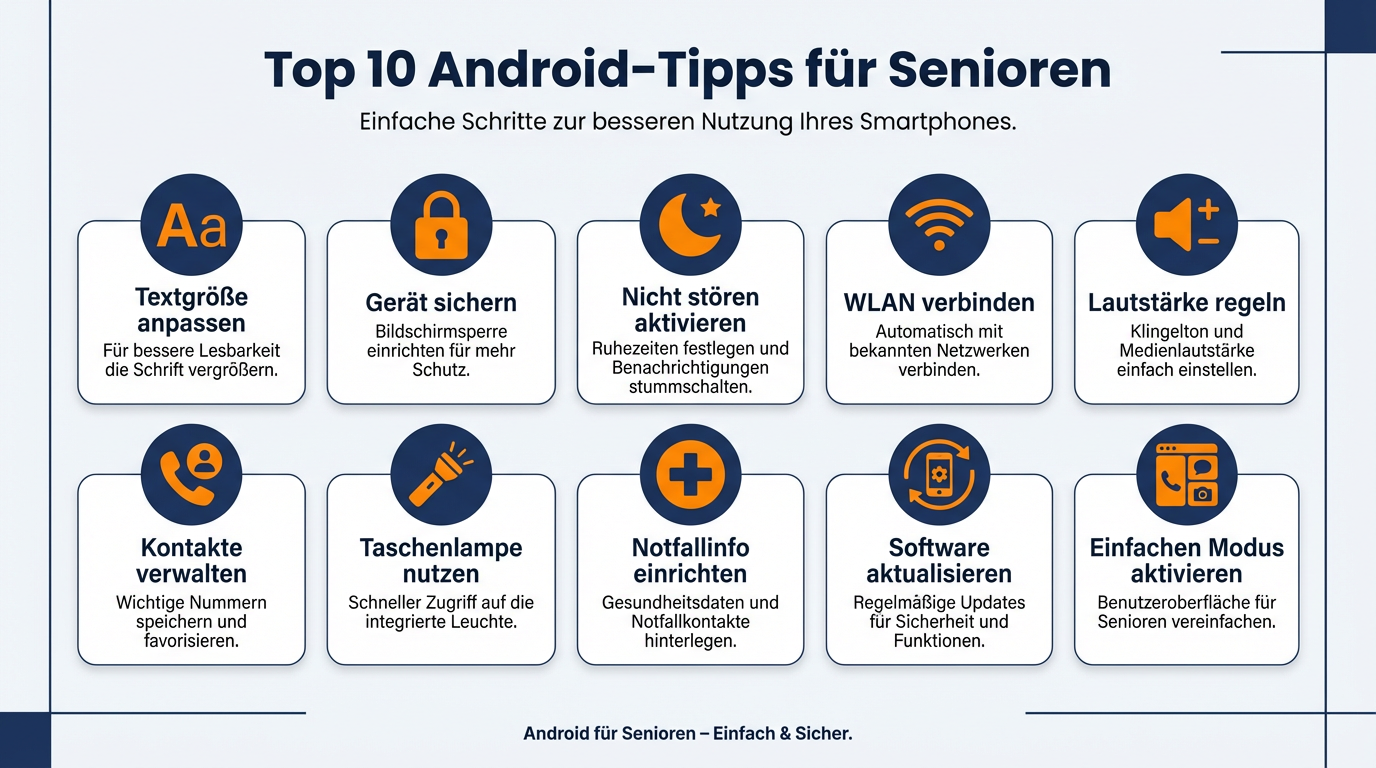
Denken Sie an Ihr neues Gerät nicht als komplizierte Maschine, sondern als persönlichen Assistenten, den Sie selbst formen können. Sie müssen nicht alle Funktionen auf einmal kennen. In diesem Artikel zeigen wir Ihnen die 10 wichtigsten Tipps und Einstellungen, mit denen Sie den Start meistern. Wir führen Sie Schritt für Schritt zu einer größeren Schrift, mehr Sicherheit und einer einfacheren Bedienung. Schon bald werden Sie Ihr Smartphone nicht mehr missen wollen!

Die Grundlagen: Bessere Lesbarkeit und schneller Zugriff
- Schriftgröße und Anzeige anpassen: Das Wichtigste zuerst: Sie müssen alles gut lesen können. Wenn Ihnen die Schrift zu klein ist, ändern Sie sie einfach. Gehen Sie zu Einstellungen > Anzeige > Schriftgröße und -stil. Hier können Sie die Schrift so groß einstellen, wie Sie es brauchen. Unter Einstellungen > Anzeige > Bildschirmzoom können Sie zusätzlich alle Elemente auf dem Bildschirm vergrößern.
- Den „Einfachen Modus“ aktivieren (bei Samsung): Viele Samsung-Geräte bieten einen „Einfachen Modus“. Dieser vergrößert die Symbole auf dem Startbildschirm, vereinfacht das Layout und macht die Bedienung deutlich übersichtlicher. Sie finden ihn unter Einstellungen > Anzeige > Einfacher Modus.
- Wichtige Kontakte auf dem Startbildschirm ablegen: Rufen Sie Ihre Liebsten mit nur einem Fingertipp an. Halten Sie Ihren Finger auf eine freie Stelle des Startbildschirms, wählen Sie „Widgets“ und suchen Sie das „Kontakte“-Widget. Nun können Sie die Telefonnummern Ihrer wichtigsten Kontakte direkt auf dem Bildschirm platzieren.
Ton, Internet und Sicherheit: Die wichtigsten Einstellungen
4. Lautstärke richtig einstellen: Bei Android können Sie die Lautstärke für Anrufe, Medien (z.B. YouTube-Videos) und den Wecker getrennt regeln. Drücken Sie eine der Lautstärketasten an der Seite, tippen Sie dann auf die drei Punkte (…) am oberen Rand des Lautstärkereglers, um alle Optionen zu sehen.
5. WLAN einrichten und mobile Daten sparen: Verbinden Sie Ihr Smartphone zu Hause mit Ihrem WLAN-Netzwerk. Das ist oft schneller und schont das Datenvolumen Ihres Mobilfunkvertrags. Gehen Sie zu Einstellungen > Verbindungen > WLAN und wählen Sie Ihr Heimnetzwerk aus.
6. Automatische App-Updates für mehr Sicherheit: Sorgen Sie dafür, dass Ihre Apps immer auf dem neuesten Stand sind, um Sicherheitslücken zu schließen. Öffnen Sie den Google Play Store, tippen Sie auf Ihr Profilbild oben rechts, dann auf Einstellungen > Netzwerkeinstellungen > Automatische App-Updates und wählen Sie „Nur über WLAN“.

Nützliche Helfer für den Alltag und Notfälle
7. Eine Bildschirmsperre einrichten: Schützen Sie Ihre persönlichen Daten. Richten Sie eine PIN, ein Muster oder einen Fingerabdruck ein, um Ihr Gerät zu sperren. Gehen Sie zu Einstellungen > Sperrbildschirm > Sperrbildschirmtyp.
8. Notfallinformationen hinterlegen: Im Notfall können Ersthelfer auf wichtige Informationen zugreifen, auch wenn Ihr Gerät gesperrt ist. Unter Einstellungen > Sicherheit und Notfall > Medizinische Informationen können Sie Ihren Namen, Blutgruppe, Allergien und Notfallkontakte eintragen.
9. Die Taschenlampe schnell finden: Wischen Sie vom oberen Bildschirmrand nach unten, um das Schnelleinstellungsmenü zu öffnen. Hier finden Sie das Symbol für die Taschenlampe. Ein Tippen genügt, und schon haben Sie Licht im Dunkeln.
10. „Bitte nicht stören“ für ruhige Nächte: Aktivieren Sie den „Bitte nicht stören“-Modus, damit Sie nachts nicht von Anrufen oder Benachrichtigungen geweckt werden. Sie können Ausnahmen für wichtige Kontakte festlegen. Sie finden die Funktion ebenfalls im Schnelleinstellungsmenü.
Fazit: Schritt für Schritt zum Smartphone-Profi
Nehmen Sie sich Zeit und probieren Sie diese Tipps in Ruhe aus. Sie müssen nicht alles auf einmal perfekt beherrschen. Jeder kleine Schritt macht Sie sicherer im Umgang mit Ihrem neuen Android-Smartphone. Schon bald werden Sie die vielen Vorteile Ihres digitalen Begleiters zu schätzen wissen und ihn souverän im Alltag einsetzen. Viel Freude beim Entdecken!

SeniorenKanal – für alles, was das Leben leichter und sicherer macht. Lesen Sie mehr über uns
Sie möchten weitere Beiträge lesen?
Hier finden Sie alle weiteren Anleitungen und praxiserprobten Tipps des SeniorenKanals. Wir helfen Ihnen, Ihren Alltag einfacher, sicherer und selbstbestimmter zu gestalten.
SeniorenKanal Aktuelles
Hier informieren wir Sie wenn es wichtige Informationen gibt die uns alle interessieren oder einfach nur wichtig sind.
Aktuelles
Sie möchten uns gerne ein Thema empfehlen, das Sie persönlich interessiert? Dann senden Sie uns gerne eine E-Mail an kontakt@seniorenkanal.de