

Ein Leitfaden für den Einstieg in die soziale Welt
Haben Sie sich schon mal gedacht: „Meine Enkel sind auf Facebook – warum nicht auch ich?“ Oder: „Ich möchte meine alten Schulfreunde wiederfinden“?
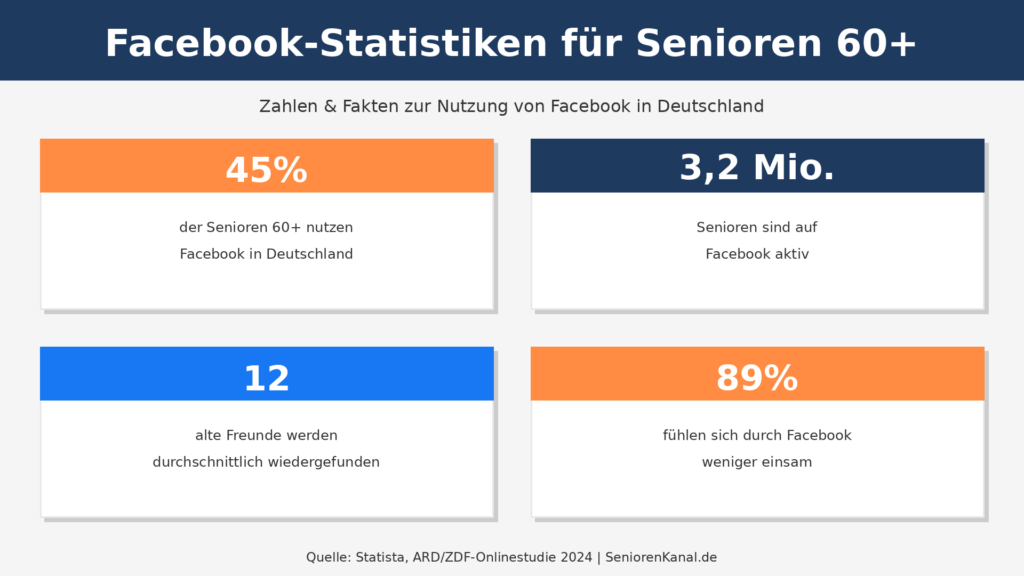
Facebook ist längst nicht mehr nur für Junge. Millionen von Senioren nutzen die Plattform, um mit Familie in Kontakt zu bleiben, alte Freunde wiederzufinden und Teil einer Gemeinschaft zu sein. Und das Beste: Es ist einfacher, als Sie vielleicht denken!
Dieser Artikel ist Ihr persönlicher Begleiter. Schritt für Schritt zeige ich Ihnen, wie Sie ein Profil erstellen, es sicher einrichten und alte Freunde finden – ohne Angst vor der Technik.

Was ist Facebook eigentlich?
Stellen Sie sich Facebook wie einen großen Treffpunkt vor – einen Ort, an dem Menschen sich austauschen, Fotos teilen und miteinander kommunizieren. Facebook ist ein soziales Netzwerk, auf dem Sie:
- Mit Familie und Freunden in Kontakt bleiben (auch über große Entfernungen)
- Fotos und Videos teilen (z.B. von Enkeln, Urlaub, Familie)
- Nachrichten schreiben (privat und kostenlos)
- Nachrichten und Neuigkeiten lesen (von Freunden, Familienmitgliedern, Seiten)
- Gruppen beitreten (z.B. Hobby-Gruppen, Nachbarschaften, Interessensgruppen)
- Alte Freunde wiederfinden (über die Suchfunktion)
Das Wichtigste: Facebook ist kostenlos! Sie zahlen kein Geld für die Nutzung.
Schritt für Schritt: Ein Facebook-Profil erstellen
Schritt 1: Zur Facebook-Website gehen
Öffnen Sie Ihren Browser (z.B. Google Chrome, Firefox oder Safari) und geben Sie in die Adressleiste ein: https://www.facebook.com oder klicken Sie HIER. Sie sehen auf der Facebook-Anmeldeseite dann einem großen Button, auf dem „Neues Konto erstellen“ steht.
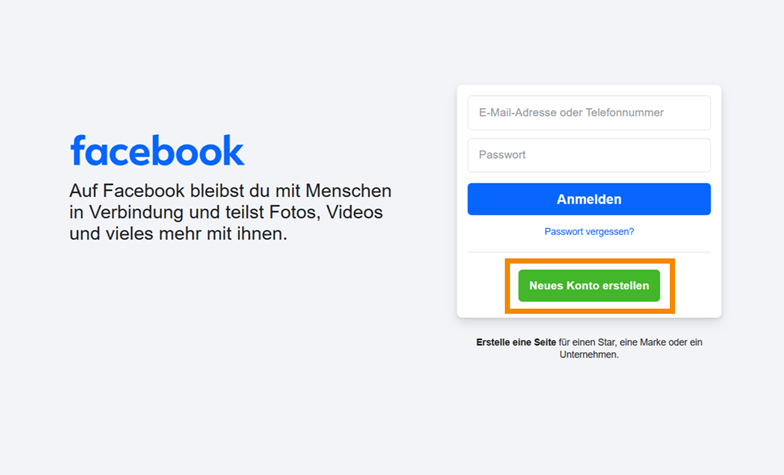
Schritt 2: Auf „Neues Konto erstellen“ klicken
Klicken Sie auf den Button. Ein Formular öffnet sich mit mehreren Feldern.
Schritt 3: Ihre persönlichen Daten eingeben
Füllen Sie folgende Felder aus:
- Vorname: Ihr Vorname (z.B. „Hans“)
- Nachname: Ihr Nachname (z.B. „Müller“)
- E-Mail-Adresse: Ihre E-Mail (z.B. „hans.mueller@gmail.com“). Wenn Sie noch keine E-Mail haben, können Sie sich kostenlos eine bei Gmail, Outlook oder Yahoo erstellen.
- Passwort: Wählen Sie ein sicheres Passwort (mindestens 8 Zeichen, mit Großbuchstaben, Zahlen und Sonderzeichen). Beispiel: „Mein2024Freunde!“
- Geburtsdatum: Ihr Geburtsdatum (Tag, Monat, Jahr)
- Geschlecht: Wählen Sie Ihr Geschlecht
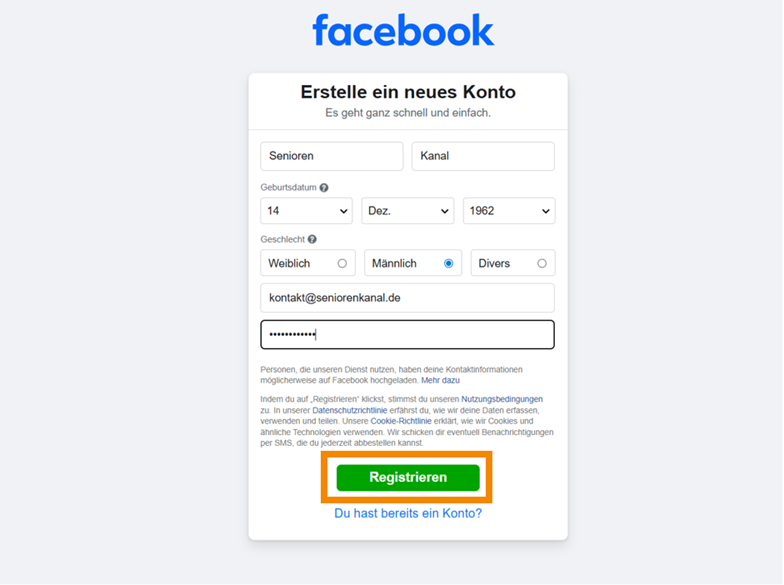
Schritt 4: Registrieren
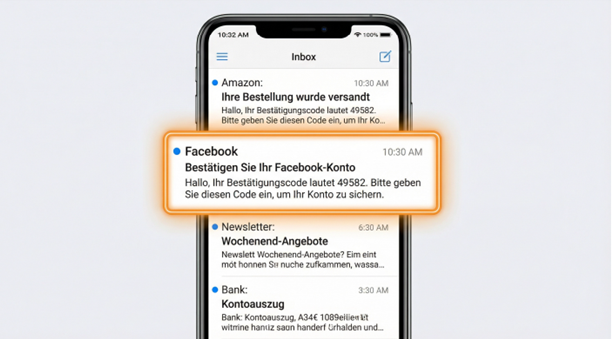
Klicken Sie auf „Registrieren“ oder „Konto erstellen“. Facebook sendet Ihnen eine Bestätigungsnachricht an Ihre E-Mail-Adresse.
Schritt 5: E-Mail bestätigen
Öffnen Sie Ihre E-Mails und suchen Sie nach einer Nachricht von Facebook. Klicken Sie auf den Link „Bestätigen“ oder „Verifizieren“. Fertig – Ihr Konto ist aktiv!
Über den folgenden Link können Sie diese Anleitung herunterladen
Sicherheit zuerst: Wichtige Einstellungen
Bevor Sie alte Freunde suchen, sollten Sie ein paar Sicherheitseinstellungen überprüfen. Das dauert nur 5 Minuten!
Datenschutzeinstellungen anpassen:
- Klicken Sie oben rechts auf das Menü-Icon (drei waagerechte Striche)
- Wählen Sie „Einstellungen und Datenschutz“ → „Einstellungen“
- Klicken Sie auf „Datenschutz“
Wichtige Einstellungen:
- Wer kann mein Profil sehen? → Wählen Sie „Freunde“ (nicht „Öffentlich“)
- Wer kann mir Freundschaftsanfragen senden? → „Jeder“ ist okay
- Wer kann meine Fotos sehen? → „Freunde“
- Wer kann meine Beiträge sehen? → „Freunde“
Passwort schützen:
- Gehen Sie zu „Einstellungen“ → „Passwort“
- Geben Sie Ihr aktuelles Passwort ein
- Wählen Sie ein neues, sicheres Passwort
- Speichern Sie die Änderung
Passwort-Tipps:
- Mindestens 8 Zeichen
- Mix aus Groß- und Kleinbuchstaben
- Zahlen und Sonderzeichen (!@#$%)
- Nicht Ihr Geburtsdatum oder Name
- Nicht: „123456“ oder „Passwort“

Alte Freunde finden und hinzufügen
Das ist der spannende Teil! So finden Sie alte Schulkameraden, Arbeitskollegen und Freunde.
Methode 1: Über die Suchfunktion
- Klicken Sie oben auf die Suchleiste (dort steht „Personen, Seiten und mehr durchsuchen“)
- Geben Sie den Namen Ihres Freundes ein (z.B. „Anna Schmidt“)
- Drücken Sie Enter
- Facebook zeigt Ihnen eine Liste von Personen mit diesem Namen
- Klicken Sie auf die Person, die Sie suchen
- Klicken Sie auf „Freundschaftsanfrage senden“
Tipp: Wenn Sie viele Treffer bekommen, können Sie die Suche präzisieren:
- Geben Sie Stadt ein: „Anna Schmidt München“
- Oder Geburtsjahr: „Anna Schmidt 1960“
Methode 2: Kontakte importieren
Wenn Sie ein Adressbuch oder eine Kontaktliste haben:
- Gehen Sie zu „Freunde“ → „Freunde finden“
- Klicken Sie auf „Kontakte hochladen“
- Wählen Sie Ihre E-Mail-Adresse (Gmail, Outlook, Yahoo)
- Geben Sie Ihr E-Mail-Passwort ein
- Facebook zeigt Ihnen, welche Ihrer Kontakte bereits auf Facebook sind
- Klicken Sie auf „Freundschaftsanfrage senden“
Methode 3: Schulen und Arbeitgeber
- Gehen Sie zu Ihrem Profil
- Klicken Sie auf „Info bearbeiten“
- Geben Sie Ihre Schule oder früheren Arbeitgeber ein
- Facebook zeigt Ihnen andere Personen, die die gleiche Schule/Arbeit hatten
- Klicken Sie auf „Freundschaftsanfrage senden“

Erste Schritte: Posten, Liken und Kommentieren
Jetzt, wo Sie Freunde haben, können Sie mit ihnen interagieren!
Ein Foto oder eine Nachricht posten:
- Gehen Sie zu Ihrer Startseite
- Klicken Sie auf das Feld „Was beschäftigt dich?“
- Schreiben Sie eine Nachricht (z.B. „Hallo zusammen! Ich bin neu auf Facebook!“)
- Klicken Sie auf das Kamera-Icon, um ein Foto hinzuzufügen
- Klicken Sie auf „Posten“
Beiträge von Freunden liken:
- Schauen Sie sich die Beiträge in Ihrer Startseite an
- Klicken Sie auf das Herz-Icon (👍 Daumen oder ❤️ Herz)
- Der Beitrag wird mit Ihrem „Like“ markiert
Kommentieren:
- Klicken Sie unter einem Beitrag auf „Kommentieren“
- Schreiben Sie Ihren Kommentar (z.B. „Schönes Foto!“)
- Drücken Sie Enter oder klicken Sie auf „Posten“
Private Nachrichten schreiben:
- Klicken Sie oben auf das Nachrichten-Icon (Sprechblase)
- Klicken Sie auf „Neue Nachricht“
- Wählen Sie den Freund aus, dem Sie schreiben möchten
- Schreiben Sie Ihre Nachricht
- Drücken Sie Enter zum Senden

Sicherheit & Datenschutz: Was Sie wissen sollten
Was Sie teilen sollten – und was nicht:
✅ Teilen Sie:
- Fotos von Familie und Freunden
- Urlaubserlebnisse
- Hobbys und Interessen
- Herzliche Nachrichten
❌ Teilen Sie NICHT:
- Passwörter oder PIN-Codes
- Bankdaten oder Kreditkartennummern
- Ihre Adresse oder Telefonnummer
- Persönliche Dokumente (Personalausweis, Führerschein)
- Zu viele private Details
Vorsicht vor Betrügern:
- Freundschaftsanfragen von Fremden: Seien Sie vorsichtig. Nicht jeder ist, wer er vorgibt zu sein.
- Verdächtige Links: Klicken Sie nicht auf Links von unbekannten Personen.
- Geldanfragen: Niemand auf Facebook wird Sie um Geld bitten – das ist immer ein Betrug!
- Zu gute Angebote: „Kostenlos 1.000€ verdienen“ – Vorsicht! Das ist ein Betrug.
Tipps für sichere Nutzung:
- Starkes Passwort: Verwenden Sie ein sicheres Passwort (siehe Punkt 4)
- Zwei-Faktor-Authentifizierung: Aktivieren Sie diese extra Sicherheit in den Einstellungen
- Regelmäßig ausloggen: Besonders auf gemeinsamen Computern
- Aktivitätsverlauf prüfen: Überprüfen Sie regelmäßig, welche Geräte auf Ihr Konto zugreifen
- Vertrauenswürdige Geräte: Nutzen Sie Facebook nur auf Ihrem eigenen Computer/Tablet

Tipps für eine positive Facebook-Erfahrung
- Seien Sie freundlich: Behandeln Sie andere so, wie Sie selbst behandelt werden möchten
- Nicht zu viel Zeit: Facebook kann süchtig machen. Setzen Sie sich ein Zeitlimit (z.B. 30 Minuten pro Tag)
- Vertrauen Sie Ihrem Bauchgefühl: Wenn etwas seltsam wirkt, ist es wahrscheinlich auch seltsam
- Fragen Sie um Hilfe: Wenn Sie nicht weiterkommen, fragen Sie einen Enkel oder Freund
- Genießen Sie die Verbindung: Das Wichtigste ist, mit Menschen in Kontakt zu bleiben, die Ihnen wichtig sind

Fazit: Ein neuer Weg, verbunden zu sein
Facebook ist mehr als nur eine App – es ist eine Brücke zu Menschen, die Ihnen wichtig sind. Mit diesem Leitfaden haben Sie alles, was Sie brauchen, um sicher und selbstbewusst in die Welt von Facebook einzusteigen.
Sie werden alte Freunde wiederfinden, neue Verbindungen knüpfen und Teil einer globalen Gemeinschaft werden. Und das Beste: Sie machen das in Ihrem eigenen Tempo, sicher und geschützt.
Also: Trauen Sie sich! Erstellen Sie Ihr Profil, finden Sie Ihre alten Schulkameraden und genießen Sie die Freude, wiedervereint zu sein. Ihre Familie und Freunde freuen sich schon auf Sie!
Viel Spaß auf Facebook!

Häufige gestellte Fragen zur Nutzung von Facebook
F: Kostet Facebook wirklich nichts?
A: Ja! Facebook ist kostenlos. Es gibt keine versteckten Gebühren. Facebook verdient Geld durch Werbung.
F: Kann ich mein Profil löschen?
A: Ja, aber überlegen Sie es sich gut. Sie können es auch nur deaktivieren (dann ist es unsichtbar, aber nicht gelöscht). Gehen Sie zu „Einstellungen“ → „Deaktivierung oder Löschung“.
F: Was ist eine Gruppe?
A: Eine Gruppe ist eine Sammlung von Menschen mit gemeinsamen Interessen. Z.B. „Senioren in München“ oder „Gartenfans“. Sie können Gruppen beitreten und mit anderen Mitgliedern chatten.
F: Wer sieht meine Beiträge?
A: Das hängt von Ihren Datenschutzeinstellungen ab. Wenn Sie „Freunde“ wählen, sehen nur Ihre Freunde Ihre Beiträge. Wenn Sie „Öffentlich“ wählen, kann jeder sie sehen.
F: Kann ich mein Profilbild ändern?
A: Ja, jederzeit! Klicken Sie auf Ihr Profil → Profilbild → Foto ändern.
F: Was ist ein „Like“?
A: Ein „Like“ ist ein Daumen-Hoch oder Herz-Icon, mit dem Sie zeigen, dass Ihnen ein Beitrag gefällt. Es ist eine schnelle Art zu sagen: „Das mag ich!“

Verifizierter Quellennachweis
- Facebook Hilfe-Center: https://www.facebook.com/help
- Bundeszentrale für politische Bildung: Ratgeber zu sozialen Netzwerken
- Verbraucherzentrale: Sicherheitstipps für soziale Medien
- Bundesamt für Sicherheit in der Informationstechnik (BSI ): Cybersicherheitstipps
SeniorenKanal – für alles, was das Leben leichter und sicherer macht. Lesen Sie mehr über uns
Sie möchten weitere Beiträge lesen?
Hier finden Sie alle weiteren Anleitungen und praxiserprobten Tipps des SeniorenKanals. Wir helfen Ihnen, Ihren Alltag einfacher, sicherer und selbstbestimmter zu gestalten.
SeniorenKanal Aktuelles
Hier informieren wir Sie wenn es wichtige Informationen gibt die uns alle interessieren oder einfach nur wichtig sind.
Aktuelles
Sie möchten uns gerne ein Thema empfehlen, das Sie persönlich interessiert? Dann senden Sie uns gerne eine E-Mail an kontakt@seniorenkanal.de